
Appearance
模型下载与管理
打开右上角「设置 → 本地模型设置」。先选择有足够空间、长期可访问的存放目录,再下载模型。外置硬盘中的模型需要在使用时保持连接。
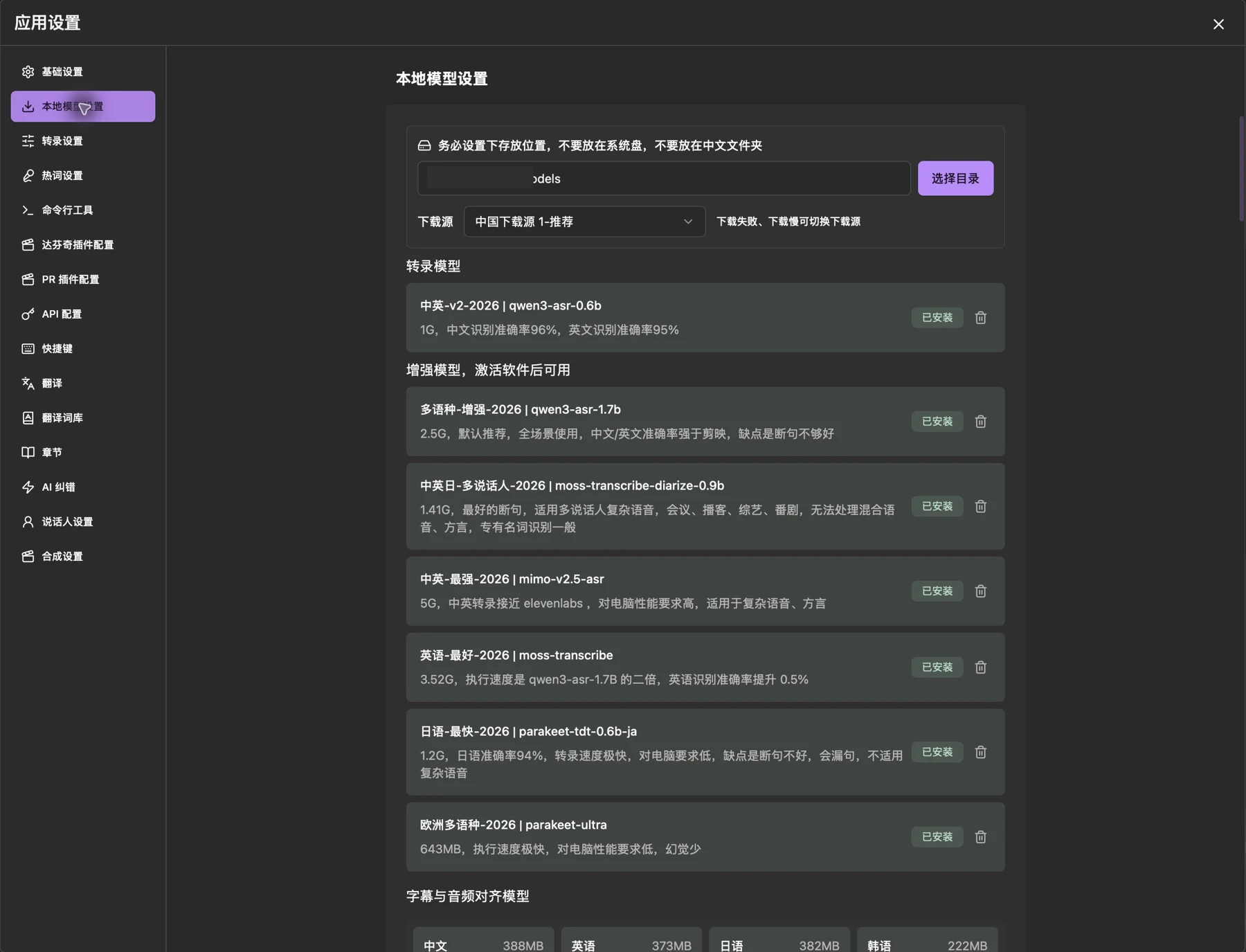
选择转录模型
当前界面包含以下模型。先按语言与素材类型选择,再用自己的样本检查效果。
| 界面名称 | 模型 | 适合的使用方向 |
|---|---|---|
| 中英-v2-2026 | qwen3-asr-0.6b | 中英转录入门 |
| 多语种-增强-2026 | qwen3-asr-1.7b | 多语言通用素材 |
| 中英日-多说话人-2026 | moss-transcribe-diarize-0.9b | 会议、播客等多说话人素材 |
| 中英-最强-2026 | mimo-v2.5-asr | 复杂中英语音、方言;对电脑性能要求较高 |
| 英语-最好-2026 | moss-transcribe | 英语素材 |
| 日语-最快-2026 | parakeet-tdt-0.6b-ja | 日语素材 |
| 欧洲多语种-2026 | parakeet-ultra | 对应欧洲语言素材 |
增强模型需激活后使用。模型支持语言、下载体积和安装状态以当前设置页为准。多人同时说话、音乐和噪声都会影响识别,模型名称不代表每段素材的准确率承诺。
对齐、说话人与语音增强模型
- 「字幕与音频对齐模型」按语言列出。文稿匹配和相关对齐流程需要对应语言模型,使用前检查安装状态。
- 「说话人识别模型」用于声纹识别与说话人处理。
- 「语音增强模型」用于降噪和语音修复。
看到「已安装」后再使用相应功能。无需一次下载所有语言与全部增强模型。
下载失败或需要换目录
下载慢时可切换「下载源」,或打开「网盘下载模型」按说明操作。通过「打开模型所在目录」确认应用实际使用的位置。迁移前先停止任务,迁移后重新检查设置中的目录与安装状态。